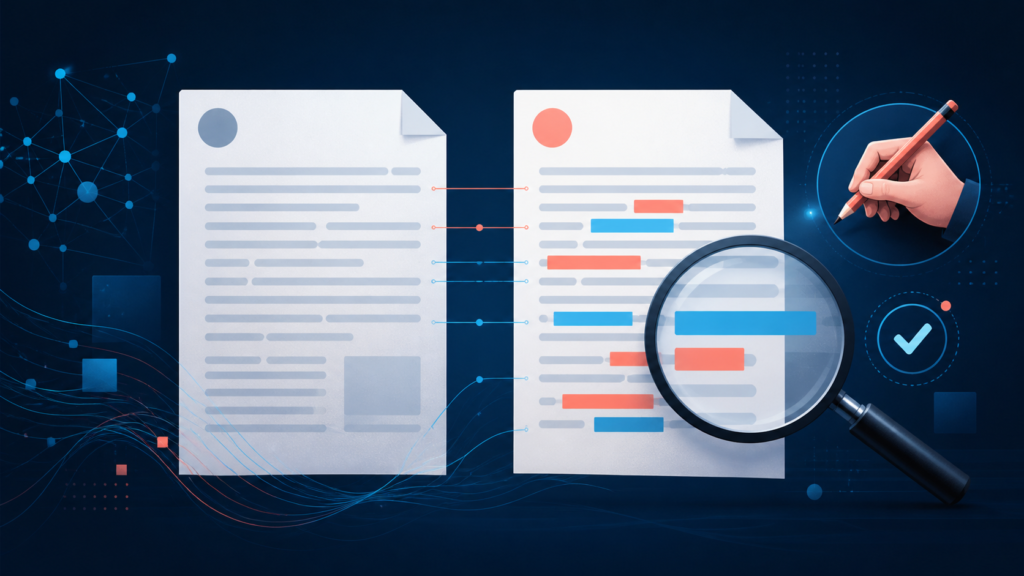
Uma reescrita feita por inteligência artificial pode ficar mais clara e, ao mesmo tempo, perder uma exceção, inverter uma condição ou acrescentar uma certeza que não existia no original. Ler apenas a versão final dificulta perceber essas mudanças. No Word para computador, o recurso Comparar confronta os dois arquivos e cria um terceiro documento com inserções, exclusões e outras alterações marcadas.
Este guia mostra como usar essa comparação para revisar um texto reescrito com IA antes de aprová-lo. O método serve para relatórios, procedimentos, propostas, artigos, manuais e comunicações internas. Ele não prova que o conteúdo está correto e não substitui revisão jurídica, médica, contábil ou técnica especializada.
Resultado esperado
Ao final, você terá o original preservado, a versão reescrita, um terceiro arquivo com as diferenças visíveis e uma decisão registrada para cada mudança relevante: aceitar, corrigir, rejeitar ou encaminhar a um responsável pelo assunto.
A documentação oficial da Microsoft sobre comparação de documentos informa que a opção de comparação, também chamada de legal blackline, cria um novo documento e não altera os dois arquivos de origem quando o resultado é exibido em um terceiro arquivo. Esse comportamento ajuda a preservar a evidência da revisão.
Pré-requisitos
- Word para computador em uma versão compatível com o recurso Comparar. A página da Microsoft consultada lista Word para Microsoft 365, Word 2024, 2021, 2019 e 2016.
- O arquivo original e a versão reescrita salvos separadamente em DOCX.
- As fontes usadas no texto, quando houver datas, números, citações ou afirmações externas.
- Uma pessoa capaz de decidir sobre mudanças de sentido, não apenas sobre gramática.
- Autorização para tratar o conteúdo na ferramenta de IA utilizada. Remova dados pessoais, confidenciais ou desnecessários antes do envio.
Se o texto já contém alterações controladas, comentários ou revisões de outras pessoas, salve cópias antes de começar. O Word pode pedir que as alterações existentes sejam aceitas antes da comparação. Não faça isso no único original.
Passo 1: congele as duas versões
Crie nomes que deixem o papel de cada arquivo inequívoco, por exemplo:
- procedimento-original-2026-08-24.docx
- procedimento-reescrito-ia-2026-08-24.docx
Não continue editando esses dois arquivos durante a auditoria. Se precisar corrigir a versão reescrita, faça isso no documento de comparação ou crie uma quarta versão identificada como revisada. Essa disciplina evita comparar arquivos que mudaram silenciosamente no meio do trabalho.
Passo 2: crie a comparação no Word
- Abra o Word para computador.
- Na guia Revisão, escolha Comparar.
- Selecione a opção para comparar duas versões de um documento.
- Em Documento original, escolha o arquivo preservado.
- Em Documento revisado, escolha a versão reescrita pela IA.
- Abra as opções e selecione o que precisa ser comparado, como texto, comentários e formatação.
- Escolha exibir as alterações em um novo documento e confirme.
A Microsoft permite mostrar mudanças no nível de palavras ou caracteres. Para revisão editorial, palavras costumam facilitar a leitura. O nível de caracteres pode ajudar quando uma alteração curta muda um número, uma negação, uma sigla ou uma unidade.
Passo 3: confirme se a comparação faz sentido
Antes de revisar frase por frase, faça três testes rápidos:
- O painel identifica corretamente qual arquivo é o original e qual é o revisado?
- Uma frase que você sabe ter mudado aparece marcada?
- O resultado foi aberto em um terceiro documento, sem substituir uma das fontes?
Se quase todo o arquivo aparecer como alterado, verifique se uma versão veio de PDF, OCR, copiar e colar ou outro conversor. Quebras de linha, hifens, espaços e estilos podem produzir ruído. Nesse caso, primeiro normalize as cópias em DOCX e repita a comparação, mantendo os arquivos anteriores guardados.
Passo 4: classifique as mudanças por risco
Não trate toda alteração como equivalente. Use uma classificação simples:
| Tipo | Exemplo | Ação |
|---|---|---|
| Estilo | Frase encurtada sem mudar a informação | Revisar clareza e tom |
| Omissão | Prazo, exceção ou responsável removido | Voltar ao original e restaurar se necessário |
| Acréscimo | Benefício, causa ou recomendação que não estava na fonte | Exigir evidência ou retirar |
| Mudança de sentido | “Pode” virou “deve”, “até” virou “a partir de” | Encaminhar ao responsável pelo conteúdo |
O perfil de IA generativa do NIST descreve confabulação como conteúdo falso ou incorreto apresentado com confiança. O documento também alerta que saídas podem trazer lógica ou citações inventadas. Por isso, uma frase nova não deve ser aceita apenas porque parece plausível.
Passo 5: procure primeiro as mudanças que alteram decisões
Faça uma busca visual pelas partes que costumam causar mais dano quando mudam:
- negações, como “não”, “exceto” e “sem”;
- modalidade, como “pode”, “deve”, “recomenda” e “garante”;
- datas, horários, quantidades, percentuais, moedas e unidades;
- nomes de pessoas, produtos, normas e organizações;
- condições, dependências, riscos, ressalvas e limites;
- links, citações e atribuições.
Compare cada item com a fonte correspondente. O documento de comparação mostra o que mudou, mas não diz qual versão está correta. Para fatos externos, abra a documentação primária. Para regras internas, consulte o arquivo aprovado ou o responsável pelo processo.
Passo 6: aceite ou rejeite uma mudança por vez
Na guia Revisão, use Próxima e Anterior para percorrer as alterações. A orientação da Microsoft para aceitar ou rejeitar alterações mostra que cada mudança pode ser decidida individualmente.
Evite “Aceitar todas” no começo. Uma correção gramatical e uma mudança de prazo podem aparecer no mesmo documento, mas exigem níveis diferentes de atenção. Quando a alteração precisar de contexto, adicione um comentário curto com a dúvida e o nome do responsável pela decisão.
Também não use a visualização Sem Marcação como se ela removesse revisões. A Microsoft esclarece que esse modo apenas esconde temporariamente as alterações. Para eliminá-las do arquivo final, é preciso aceitá-las ou rejeitá-las.
Passo 7: faça uma segunda leitura sem as marcas
Depois de decidir todas as alterações, salve uma nova cópia e leia o texto final do começo ao fim. A comparação fragmenta a atenção em pequenas mudanças; a leitura contínua revela repetições, transições quebradas e contradições criadas pela combinação de trechos aceitos e rejeitados.
Confira ainda título, abertura, conclusão, referências e chamadas para ação. Se o texto afeta dinheiro, direitos, segurança, saúde ou reputação, encaminhe a versão limpa e o relatório de comparação ao especialista responsável.
Passo 8: inspecione o arquivo antes de compartilhar
Trabalhe em uma cópia. No Word para Windows, acesse Arquivo > Informações > Verificar se Há Problemas > Inspecionar Documento. O guia oficial do Inspetor de Documentos explica que a ferramenta ajuda a localizar alterações controladas, comentários, texto oculto, nomes em propriedades e outros dados antes do compartilhamento.
Leia os resultados antes de remover itens. Algumas informações podem ser necessárias, e certas remoções não são fáceis de desfazer. Salve o arquivo final com um nome próprio e mantenha o original e a comparação conforme a política de retenção da organização.
Exemplo ilustrativo
Exemplo ilustrativo: um procedimento interno diz que solicitações recebidas depois das 17h entram na fila do dia seguinte. A versão reescrita fica mais curta, mas remove esse limite. Na comparação, a exclusão aparece marcada. O revisor consulta o procedimento aprovado, restaura a condição e registra a decisão.
O exemplo não demonstra um caso real nem a precisão de uma ferramenta. Ele mostra por que uma omissão pequena na tela pode mudar a expectativa de quem executa o processo.
Erros comuns
- Comparar na ordem errada: o sentido das inserções e exclusões fica invertido.
- Usar o único original: aceitar revisões existentes pode eliminar a referência que seria auditada.
- Revisar apenas ortografia: mudanças de sentido podem estar gramaticalmente corretas.
- Aceitar tudo de uma vez: alterações críticas passam junto com ajustes de estilo.
- Confiar no modo Sem Marcação: ocultar não remove revisões e comentários.
- Tratar diferença como erro: o recurso mostra mudanças, não decide qual texto é verdadeiro.
- Ignorar conversões: PDF, OCR e copiar e colar podem criar centenas de diferenças sem valor editorial.
Limites do método
A comparação do Word reduz o risco de uma mudança passar despercebida, mas não verifica fatos, licenças, cálculos nem conformidade. Elementos complexos, como tabelas, caixas de texto, notas de rodapé, campos e objetos incorporados, podem exigir revisão adicional. O comportamento e os nomes dos menus também podem variar entre versões, sistemas e idiomas.
Se a versão reescrita foi produzida em uma plataforma externa, a comparação não corrige uma possível exposição anterior de dados. Revise permissões, termos, retenção e política interna antes de enviar o conteúdo à IA. Para preparar o arquivo antes desse envio, consulte também o guia do Bastidores sobre revisar fontes, marcações e dados ocultos em DOCX.
Checklist final
- O original e a versão reescrita estão identificados e preservados?
- A comparação foi criada em um terceiro documento?
- Omissões, acréscimos e mudanças de sentido foram classificados?
- Datas, números, negações, condições e citações voltaram às fontes?
- Cada alteração relevante foi aceita, corrigida, rejeitada ou encaminhada?
- O texto final foi lido sem as marcas?
- Comentários, revisões e dados ocultos foram inspecionados em uma cópia?
- A pessoa responsável registrou a aprovação e a data?
Uma boa reescrita não é apenas mais fluida. Ela precisa preservar o que era essencial, deixar visível o que mudou e permitir que uma pessoa responda pela versão final.
Fontes oficiais consultadas em 24 de agosto de 2026
- Microsoft Support: comparar diferenças entre documentos
- Microsoft Support: aceitar ou rejeitar alterações controladas
- Microsoft Support: remover dados ocultos e informações pessoais
- NIST: Artificial Intelligence Risk Management Framework, Generative Artificial Intelligence Profile
A imagem de capa é uma ilustração editorial exclusiva do Bastidores da IA. Não é captura de tela nem reprodução de uma interface real.